5.3 Problém s počítačovou sieťou (WIFI resp.
LAN)
5.4 Problém s telefónom resp. s klapkou
5.6 Problem týkajúci sa inej oblasti
6.2 Stav požiadavky - „Nový“ resp. „Pridelený“
1.
Úvod
Servisný Portál
JES (SPJ) je webová aplikácia postavená
na otvorenom zdrojovom kóde. SPJ z pohľadu používateľa primárne slúži
na nahlasovanie, evidenciu a vykazovanie servisných zásahov. Tieto
servisné zásahy môžu byť z oblasti informačných systémov (IT),
ktorú zastrešuje spoločnosť JES Group, a.s. (ďalej uvádzaná len
ako „JES“).
2.
Všeobecne
SPJ je dostupný z ľubovoľného
zariadenia (počítač, notebook, chytrý telefón, tablet)
s aktívnym internetovým pripojením po zadaní „https://servis.jesgroup.sk/“ do adresného riadku internetového
prehliadača.
Pre prihlásenie sa do portálu SPJ je potrebné
použiť prihlasovacie údaje, ktoré ste od poskytovateľa JES obdržali.
Podporované sú v princípe všetky moderné
internetové prehliadače ako Mozilla Firefox, Opera, Chrome a tiež aj MS
Internet Explorer ver. 10 a vyššie.
Ostatné prehliadače môžu s SPJ spolupracovať,
neboli však testované a nie je preto garantovaná ich funkčnosť.
3.
Spustenie portálu
Ako už bolo spomenuté vyššie, pre prístup do
portálu SPJ je potrebne do adresného riadku internetového prehliadača
zadať adresu „servis.jesgroup.sk“ resp. „www.servis.jesgroup.sk“ a potvrdiť
ho.

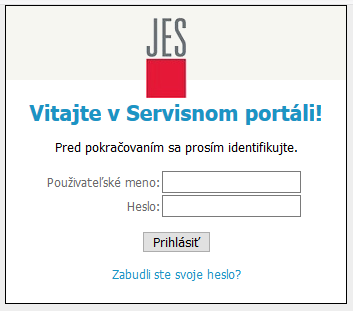
Následne sa zobrazí prihlasovací formulár, kde je
potrebné zadať vaše prihlasovacie údaje:
Po úspešnom prihlásení sa zobrazí hlavné
používateľské rozhranie:
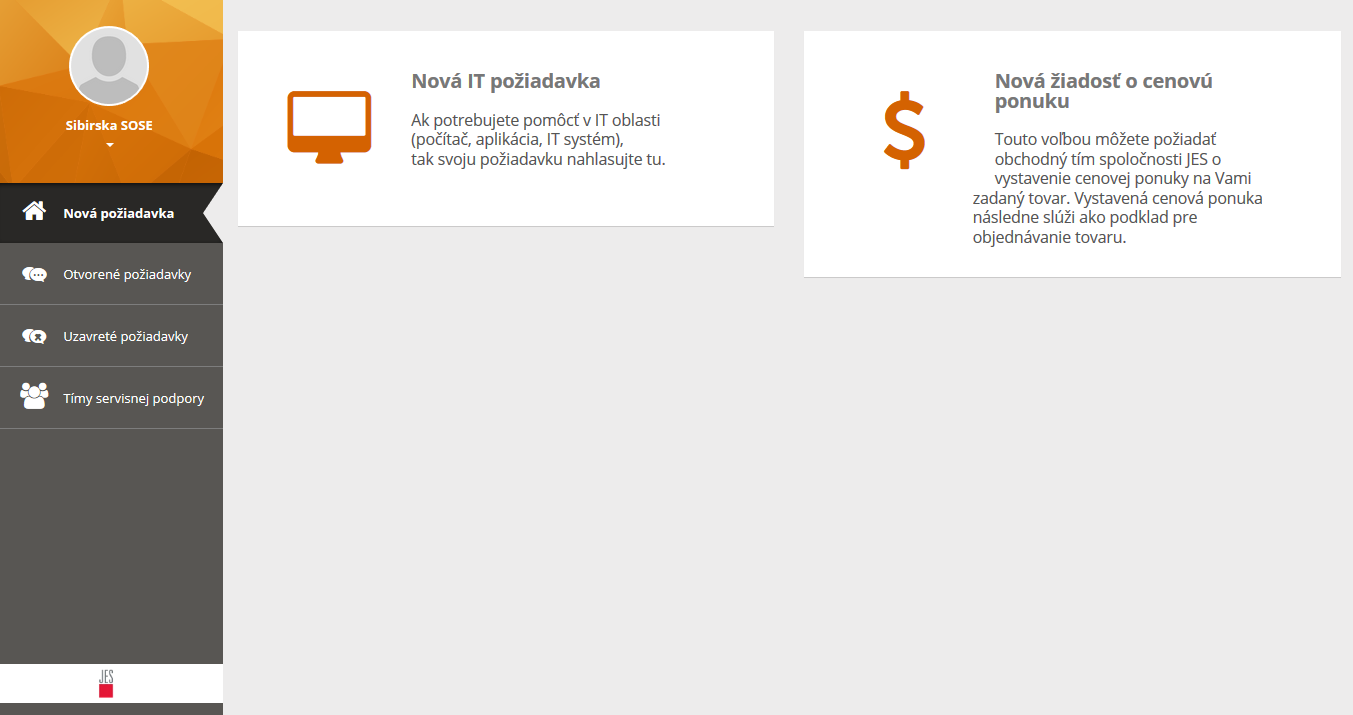
Na hlavnej stránke sa na ľavej strane nachádzajú
nasledovné položky menu:
Nová požiadavka –
je základné menu
obsahujúce sekcie pre zadávanie rôznych typov požiadiaviek resp. žiadostí.
Otvorené požiadavky
- otvorí okno so všetkými
požiadavkami používateľa, ktoré sú nahlásené (teda za obe oblasti). Zobrazí aj stav v akom sa jednotlivé požiadavky nachádzajú.
Uzavreté požiadavky -
otvorí okno
s požiadavkami používateľa, ktoré už boli definitívne vyriešené.
Tím technickej podpory
- otvorí okno so zoznamom
pracovníkov - riešiteľov spolu s ich kontaktnými údajmi.
Návod na obsluhu
- otvorí tento používateľský
manuál.
4.
Nová
požiadavka
„Nová požiadavka“ je uvítacia stránka servisného
portálu. Je to stránka, ktorá sa načíta po prihlásení do portálu a ktorá
zároveň slúži pre zadávanie rôznych typov požiadaviek resp. žiadostí. Nachádzajú
sa tu dlaždice na vybrané typy požiadaviek, ktoré je možné vytvoriť:
·
Nová
IT požiadavka -
otvorí okno s možnosťou voľby novej požiadavky na servisný zásah z IT
oblasti.
·
Nová
žiadosť o cenovú ponuku - otvorí formulár pre zadanie novej žiadosti na cenovú ponuku na tovar(y),
ktoré v žiadosti uvediete.
·
Prípadne
aj ďalší typ žiadosti v závislosti od servisnej dohody medzi JES
a Vašou spoločnosťou.
5.
Nová IT
požiadavka
Táto voľba slúži pre nahlásenie servisného
zásahu zameranú na IT oblasť. Je treba kliknúť na voľbu „Nová IT požiadavka“ a vybrať
si z prednastavených kategórií služieb.
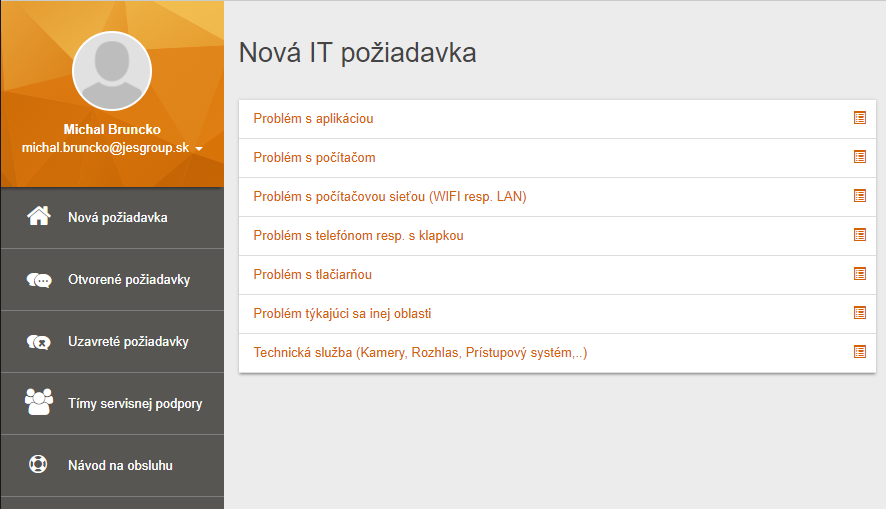
Pre pomoc s výberom konkrétnej kategórie požiadavky
stačí chvíľu podržať kurzor myši nad voľbou požiadavky
a v tmavom okne sa Vám detailne popíše konkrétna voľba,
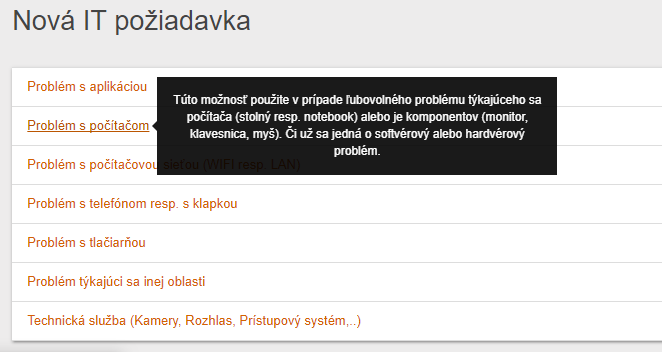
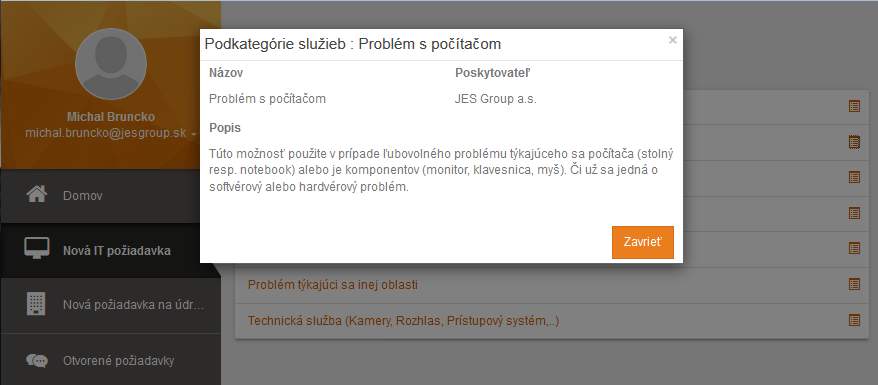
prípadne môžete kliknúť na oranžovú ikonu „Podrobnosti“ vpravo pri každej položke:
a následne sa Vám zobrazí okno s detailným popisom
možnosti hlásenia servisu:
Poprosíme Vás o čo najstriktnejšie
dodržovanie voľby kategórií služieb, nakoľko sú na ne naviazané
ďalšie služby až po vyhodnocovanie kvality servisu.
Pre samotný výber kliknite na konkrétnu
požiadavku.
Nakoľko vo voľbách požiadaviek sa
opakujú zadávacie polia, v úvode je zhrnutý ich popis. Následne pri každej
voľbe budú popísané iba špecifické polia.
„Naliehavosť“ – miera,
ktorá vyjadruje ako dlho bude trvať, kým incident resp. problém (na ktorý
nahlasujete požiadavku), bude mať významný dopad na podnik. Čím rýchlejšia
je táto doba dopadu vášho problému pre podnik, tým vyššiu naliehavosť treba
požiadavke nastaviť.
Úrovne
s približným popisom významu:
Nízka –
znamená, že problém na ktorý otvárate servisnú požiadavku má len minimálny vplyv
na chod podniku, pripadne postihuje len jednu osobu.
Stredná
– znamená, že problém ovplyvňuje skupinu používateľov. Avšak nejedná sa
o problém, ktorý znemožňuje skupine ďalšiu prácu, len ju môže
znepríjemňovať.
Vysoká
– znamená, že problém ovplyvňuje skupinu používateľov
a znemožňuje jej vykonávanie ďalšej práce.
Kritická
– znamená, že rovnaký problém ovplyvňuje väčšinu používateľov
v organizácií a významne im sťažuje alebo znemožňuje
ďalšiu prácu.
Predvolená možnosť je „nízka“.
„Popis“ - zadefinujte prosím Vašu požiadavku.
„Prílohy“ - v prípade potreby môžete ako prílohu vložiť
snímku obrazovky s problémom, resp. akúkoľvek inú prílohu popisujúcu
detailnejšie Vašu požiadavku.
„Odoslať“ - potvrdením zadáte
požiadavku do servisného portálu. Vaša požiadavka prechádza automaticky do voľby
„Otvorené požiadavky“.
Polia označené hviezdičkou „* “ sú povinné.
5.1
Problém s aplikáciou
Táto voľba slúži v prípade, že máte
problém s konkrétnou aplikáciou.
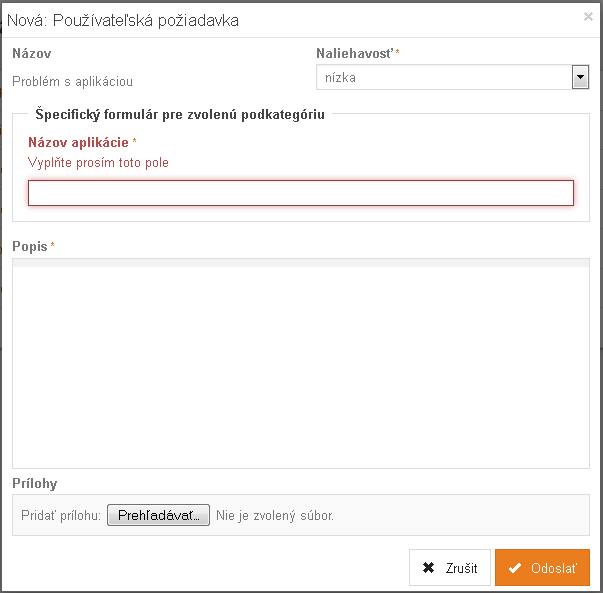
„Názov aplikácie“
- zadajte prosím čo najpresnejšie názov aplikácie.
5.2
Problém
s počítačom
Táto voľba slúži v prípade, že máte
problém s počítačom.
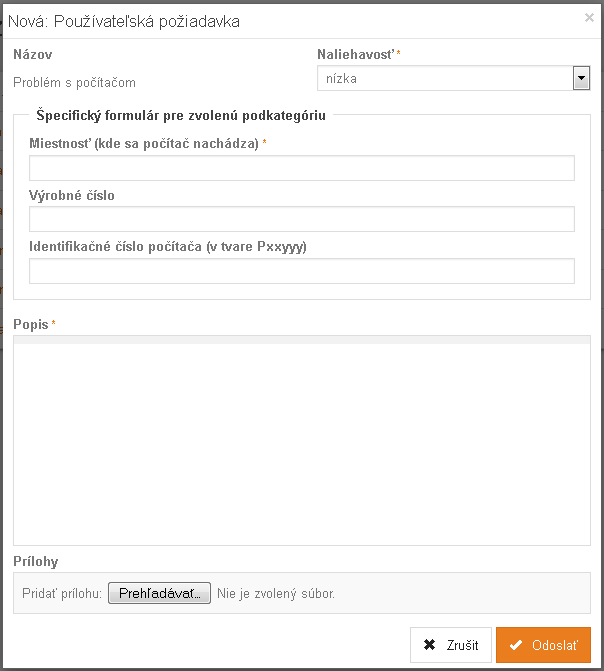
„Miestnosť“ - zadajte prosím miestnosť, kde sa nachádza
daný PC. Nezabudnite aj na lokalitu.
„Výrobné číslo“ - ak je možné ho zistiť, tak ho prosím
vyplňte. Je to údaj, zväčša uvádzaný za skratkou S/N: Urýchli sa tak
proces riešenia Vášho servisu, napr. dohľadaním, či je Váš PC ešte
v záruke.
„Identifikačné číslo“ - vo väčšine prípadov ide
o označenie Pxxyyy, Nxxyyy resp. v prípade tzv. nemigrovaného PC
Xxxyyy.
5.3
Problém
s počítačovou sieťou (WIFI resp. LAN)
Táto voľba slúži v prípade, že máte na
Vašom PC, notebooku, tablete či inom zariadení problém so sieťou.
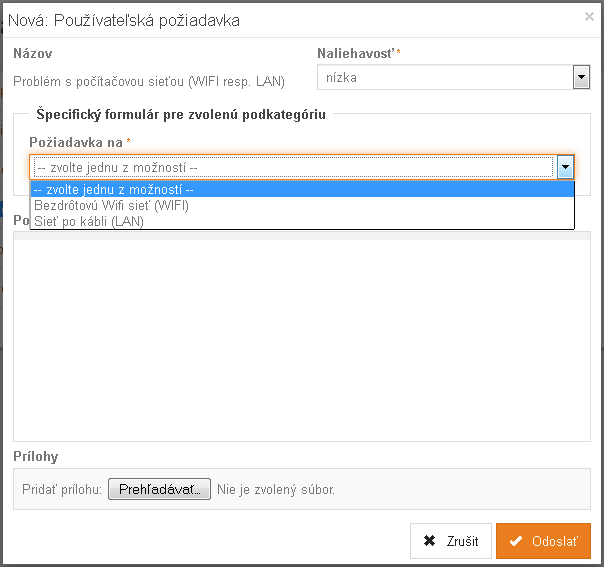
„Požiadavka na“ - vyberte prosím LAN v prípade problému s pevnou
sieťou, WiFi v prípade problému s bezdrôtovou sieťou.
5.4
Problém
s telefónom resp. s klapkou
Táto voľba slúži v prípade, že máte
problém s klasickou pevnou linkou, klapkou.
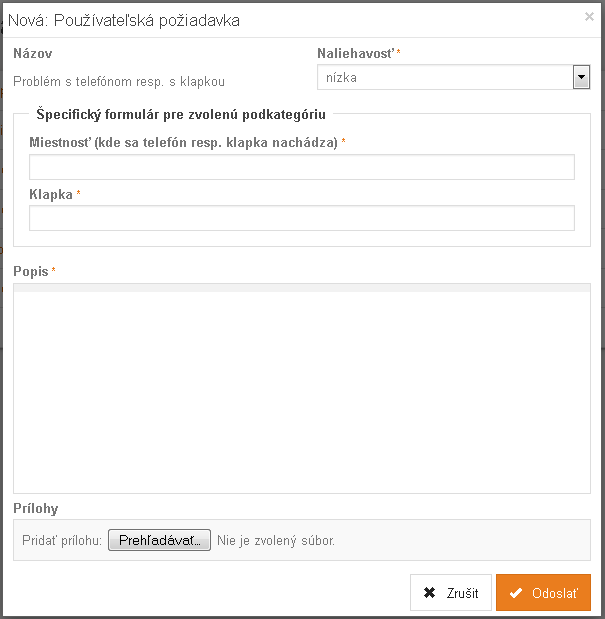
„Miestnosť“ - zadajte prosím miestnosť, kde sa nachádza
predmetný telefónny prístroj. Nezabudnite aj na lokalitu (napr. A104, Okružná
5, TT).
„Klapka“ - zadajte prosím číslo klapky, na ktorej je problém. Urýchli
sa tak proces riešenia Vášho servisu.
5.5
Problém
s tlačiarňou
Táto voľba slúži v prípade, že máte
problém s tlačiarňou - sieťovou či lokálnou.
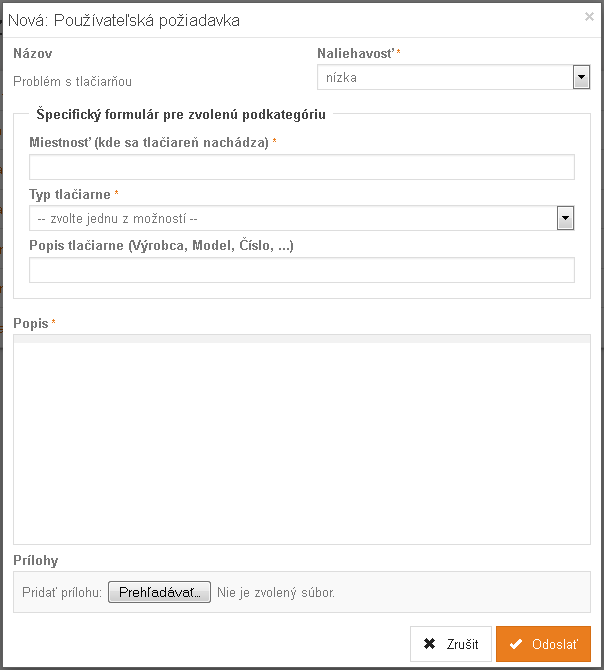
„Miestnosť“ - zadajte prosím miestnosť, kde sa nachádza predmetná
tlačiareň. Nezabudnite aj na lokalitu (napr. A104, Okružná 5, TT).
„Typ tlačiarne“ - vyberte prosím z ponuky Kancelárska
(osobná - pripojená k PC) resp. Chodbová („veľká“ Xerox kopírka).
5.6
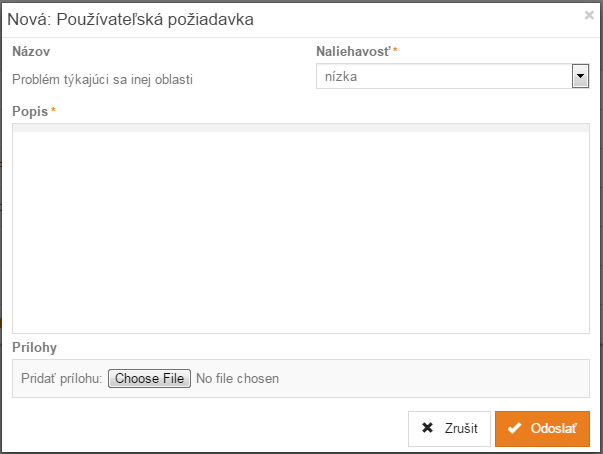
Problem
týkajúci sa inej oblasti
Táto voľba slúži v prípade, že žiadna z
ponúkaných možností Vám nevyhovuje.
5.7
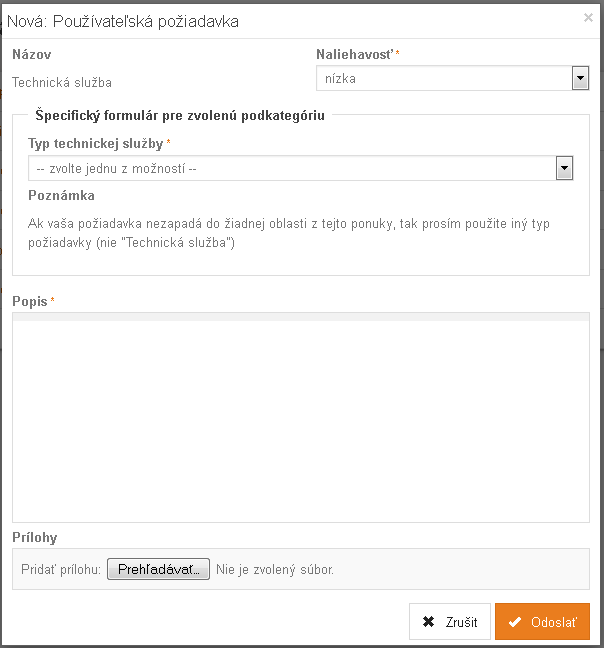
Technická
služba
Táto voľba je špecifická a slúži
v prípade, že máte problém s požiarnou signalizáciou, rozhlasom, kamerovým
systémom, návštevným systémom a pod. Podrobná ponuka je vo voľbe “Typ technickej služby”.
6.
Otvorené
požiadavky
Táto voľba slúži ako zoznam všetkých Vašich
požiadaviek na servis, ktoré ste zadali. Budete sem automaticky presmerovaný po
zadaní požiadavky na servis, resp. sa sem môžete dostať kliknutím na
voľbu „Otvorené požiadavky“.
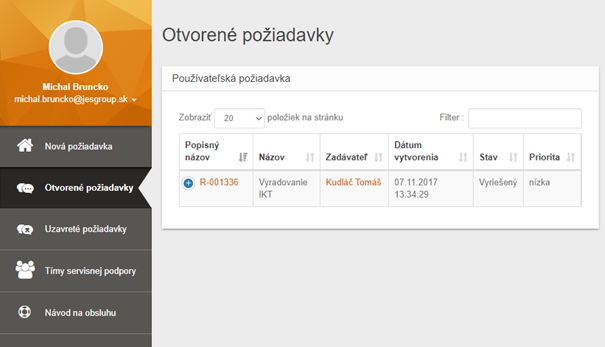
Popis stĺpcov tabuľky:
“Popisný
názov” - je unikátny kód Vašej požiadavky na servis (tiketu).
„Názov“
- kategória Vašej požiadavky na servis.
„Zadávateľ“
- ten, kto požiadavku na servis zadal.
„Dátum
vytvorenia“ - automaticky generovaný systémom aj s presným časom
zadania požiadavky na servis.
„Stav“
- popis stavu, v akom sa nachádza
Vaša požiadavka:
Nový - Vami zadaná nová požiadavka,
ešte bez spracovania.
Pridelený - požiadavka bola pridelená
konkrétnemu riešiteľovi (viď pole riešiteľ).
Pozastavený – riešenie požiadavky bolo pozastavené kvôli
objektívnej príčine (napr.: čakanie na dodanie náhradného dielu,
čakanie na Vašu reakciu (ak Vám riešiteľ posielal doplňujúce
otázky ohľadom požiadavky) a podobne).
Vyriešený - požiadavka bola spracovaná
a vyriešená.
„Priorita“
- Vami zvolená priorita riešenia servisu.
„Riešiteľ“
- meno konkrétneho riešiteľa Vašej požiadavky.
6.1
Popisný názov
Je to unikátny kód Vašej požiadavky na servis - tiketu.
Je automaticky generovaný systémom.
Po zadaní požiadavky na servis budete o zaevidovaní
Vašej požiadavky v SPJ informovaný e-mailovou správou, kde bude uvedený
tento kód tiketu. Taktiež sa s týmto kódom budete stretávať aj pri
iných zmenách týkajúcich sa Vašej požiadavky, až do jej vyriešenia.
Tip: Pre zjednodušenie práce, je systém nastavený tak, že
stačí ak kliknete na kód tiketu vo Vašom e-maile, a budete
automaticky presmerovaný do SPJ na konkrétny tiket.
Kliknutím na číslo tiketu sa dostanete do
okna, kde je detailne popísaná Vaša servisná požiadavka.
Závisí od stavu požiadavky, v akej konfigurácií
sa okno otvorí.
6.2
Stav požiadavky - „Nový“ resp. „Pridelený“

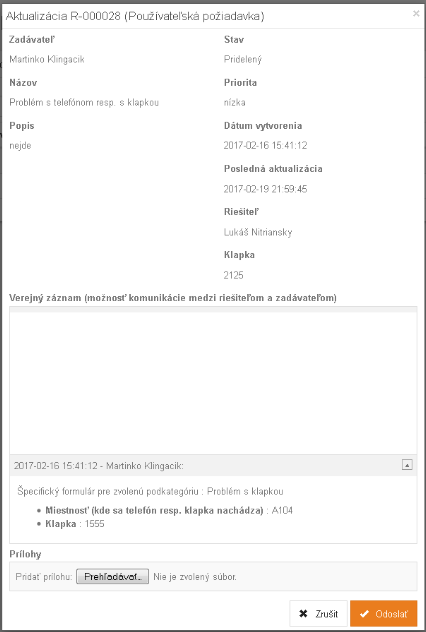
V poli
„Verejný záznam...“ môžete (ak je to
potrebné) kedykoľvek počas riešenia Vašej požiadavky komunikovať
s riešiteľom. Môžete mu tak napr. doplniť detailnejší popis problému,
či informovať ho o zmene v „správaní“ sa problému.
Tiež tu
môžete pridať prílohu (súbor) súvisiacu s Vašou požiadavkou
(časť „Prílohy“).
6.3
Stav „Vyriešený“
V tomto stave môžete vykonať tri akcie.
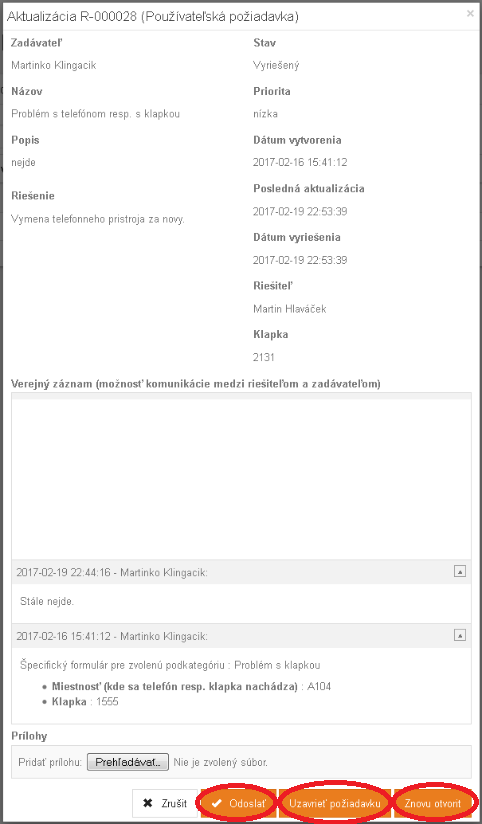
1, V poli
„Verejný záznam...“ môžete
doplniť ďalší popis a potvrdiť ho tlačítkom „Odoslať“.
2, Kliknutím na
tlačítko „Uzavrieť požiadavku“
môžete v prípade, že bola Vaša požiadavka na servis vyriešená, túto
požiadavku uzavrieť.
Budete
ešte portálom vyzvaný, aby ste prejavili Vašu spokojnosť s riešením
servisu.
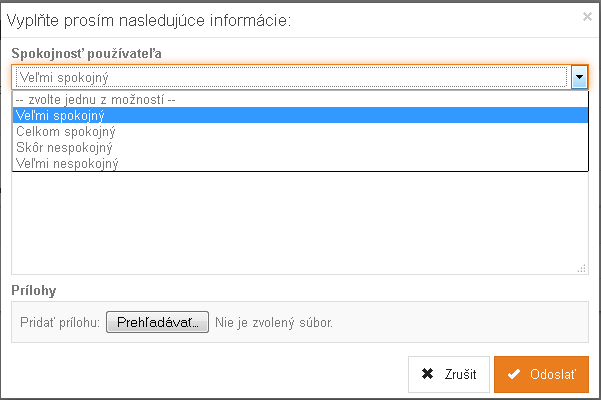
Následne
sa Vaša požiadavka automaticky presúva do sekcie „Uzavreté požiadavky“.
Tip: Na uzavretie požiadavky máte 5. dní. Pokiaľ
požiadavku neuzavriete, spraví to automaticky systém za Vás.
3, Kliknutím na
tlačítko „Znovu otvoriť“
môžete v prípade, že ste neboli spokojný s vyriešením Vašej
požiadavky na servis a problém pretrváva, resp. problém sa objavil znova,
túto požiadavku vrátiť riešiteľovi na doriešenie. Vaša požiadavka sa
tak dostane znova do stavu
Pridelený.
6.4
Riešiteľ
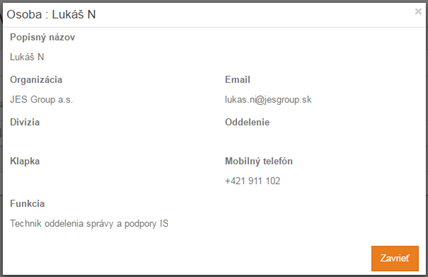
Kliknutím na pole Riešiteľ sa Vám zobrazí
nové okno s detailnými údajmi o osobe, ktorá Vašu požiadavku vybavuje.
Riešiteľ nie je pridelený vašej požiadavke okamžite po jej vytvorení, ale
manuálne podľa typu požiadavky spravidla bezodkladne v závislosti od
vami určenej naliehavosti.
7.
Uzavreté
požiadavky
Táto voľba slúži ako zoznam všetkých Vašich
požiadaviek na servis, ktoré ste zadali a ich riešenie bolo ukončené.
Požiadavky zobrazované v tejto voľbe sú uzavreté a nie je ich
možné opätovne otvoriť.
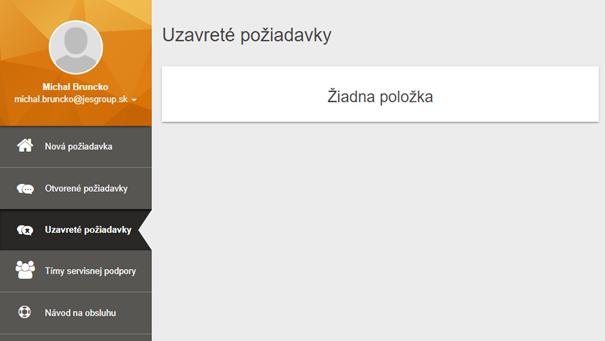
O jednotlivých poliach Uzavretej požiadavky
platí to, čo už bolo vyššie popísané pre „Otvorené požiadavky“.
8.
Tímy servisnej
podpory
Táto voľba slúži pre Vašu lepšiu
informovanosť o riešiteľskom tíme servisnej IT podpory (JES).
V prípade potreby tu získate kontaktné údaje na riešiteľov.
9.
Návod
na obsluhu
Táto voľba slúži na vyvolanie tohto
používateľského manuálu.